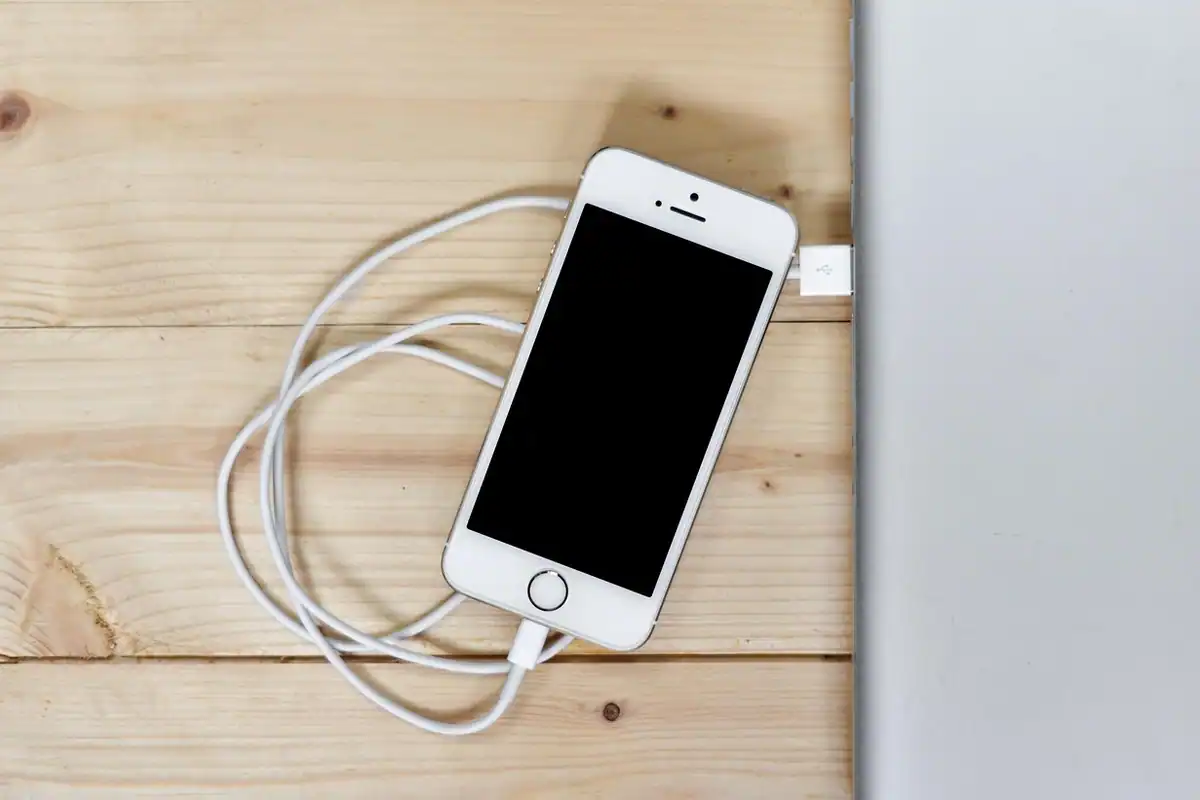
Sunt momente când ai nevoie de pozele de pe telefon pe calculator: ca să le arhivezi, să le editezi pe un ecran mare, să le tipărești sau să faci loc în memorie. Metodele sunt mai multe, de la un simplu cablu la transferul fără fir, iar fiecare are avantaje și limite.
Aici găsești metodele, pașii concreți pe sistemele de operare uzuale, soluții pentru problemele frecvente (calculatorul nu vede telefonul, pozele nu se deschid) și o procedură de verificare, ca să nu pierzi nimic. Ca regulă generală, copiezi mai întâi și ștergi abia după ce ai verificat.
Cele mai folosite metode
Există cinci căi principale de a muta pozele, iar alegerea depinde de câte poze ai, de calculator și de ce accesorii ai la îndemână. Tabelul compară rapid opțiunile.
| Metodă | Viteză | Calitate păstrată | Ce ai nevoie |
|---|---|---|---|
| Cablu USB | Mare | Originală | Cablu de date, calculator |
| Transfer fără fir (Wi-Fi) | Medie | Originală | Aceeași rețea, aplicație sau funcție de sistem |
| Cloud | Medie, depinde de net | Originală sau optimizată | Cont, conexiune la internet |
| Card de memorie | Mare | Originală | Telefon cu slot și cititor de carduri |
| E-mail sau mesagerie | Mică | Comprimată | Doar pentru câteva poze |
Cum alegi
Pentru sute de poze, cablul sau cloudul sunt cele mai potrivite. Pentru două–trei poze, e-mailul sau mesageria rezolvă rapid, dar calitatea scade. Dacă vrei să faci și backup, transferul pe calculator se leagă de ghidul Backupul pozelor de pe telefon în cloud: opțiuni și setări.
Transferul prin cablu USB
Cablul este metoda cea mai simplă și mai rapidă, iar pozele rămân la calitatea originală. Contează însă să folosești un cablu de date, nu doar unul de încărcare.
Pașii generali
- Conectează telefonul la calculator cu cablul.
- Deblochează telefonul; pe ecran poate apărea întrebarea „Permiți accesul la date?” sau o notificare USB.
- Alege modul Transfer de fișiere (sau „Fișiere”), nu „Doar încărcare”.
- Deschide telefonul din explorator pe calculator.
- Intră în folderul camerei (de obicei numit DCIM) și copiază pozele într-un folder de pe calculator.
Pe calculator cu Windows
Telefonul apare în Explorator ca dispozitiv. Intră în memoria internă, apoi în folderul camerei. Selectezi pozele, apeși copiere și lipești în folderul ales. Poți folosi și aplicația de poze din sistem, care importă automat pozele noi.
Pe calculator cu macOS
Aparatele cu sistemul mobil al aceluiași producător se văd în aplicația de poze, iar pentru celelalte telefoane este nevoie de un program de transfer oferit de sistemul de operare sau de producător. Deschide aplicația, alege telefonul și importă pozele selectate.
Pe Linux
Majoritatea distribuțiilor montează automat telefonul, iar pozele se copiază din managerul de fișiere. Dacă nu apare, schimbă modul USB de pe telefon.
Sfat: Dacă telefonul nu apare pe calculator, schimbă cablul și portul USB înainte să cauți alte cauze. Cablurile de încărcare ieftine nu transmit date.
Transferul fără fir
Transferul fără fir elimină cablul, dar funcționează doar dacă telefonul și calculatorul sunt în aceeași rețea sau dacă ai o aplicație potrivită. Este comod pentru câteva zeci de poze.
Funcții din sistem
Multe telefoane au o funcție de trimitere către dispozitive apropiate, iar calculatoarele moderne primesc fișiere prin aceeași metodă. Activezi funcția pe ambele, alegi pozele și trimiți. Fișierele ajung în folderul de descărcări.
Prin rețeaua locală
Unele aplicații de fișiere pornesc un mic server pe telefon: deschizi o adresă în browserul calculatorului și descarci pozele. Folosește-le doar în rețele de încredere, nu în Wi-Fi public, și închide serverul după transfer. Pentru riscurile rețelelor publice, vezi Rețelele Wi-Fi publice pe telefon: setări de protecție.
Limitele
Viteza depinde de rețea, iar transferul unui număr mare de poze poate dura mult. Dacă conexiunea cade, unele fișiere pot rămâne incomplete; verifică întotdeauna numărul de poze copiate.
Transferul prin cloud
Dacă ai backup automat în cloud, pozele sunt deja disponibile și pe calculator, prin browser sau printr-o aplicație. Descarci poza sau albumul de care ai nevoie, fără cablu.
Avantaje
- Nu depinde de cablu sau de rețeaua locală.
- Poți accesa pozele de pe orice calculator.
- Primești și copie de siguranță.
Dezavantaje
Descărcarea unui număr mare de poze poate cere timp și spațiu, iar unele servicii oferă varianta comprimată dacă nu ai ales calitatea originală. Dacă lucrezi cu poze pentru editare, verifică ce variantă descarci.
Securitatea contului
Contul de cloud are acces la toate pozele tale, deci protejează-l cu parolă puternică și autentificare în doi pași. Nu te conecta la contul tău pe calculatoare publice și deconectează-te după ce ai terminat.
Cardul de memorie și cititorul de carduri
Unele telefoane au slot pentru card, iar acesta poate fi scos și introdus într-un cititor de carduri conectat la calculator. Metoda este rapidă și nu consumă bateria telefonului, dar se aplică doar dacă pozele sunt salvate pe card, nu în memoria internă.
Pașii
- Oprește telefonul sau demontează cardul din setări.
- Scoate cardul cu atenție, cu uneltele potrivite.
- Introdu-l în cititor.
- Copiază pozele din folderul camerei.
- Montează cardul înapoi în telefon.
Nu scoate cardul în timp ce telefonul scrie pe el, pentru că poți pierde fișiere. Dacă ai nevoie de mai mult spațiu, cardul poate fi o soluție; vezi Memoria internă a telefonului: cât spațiu îți trebuie pentru alegerea capacității.
Ce metodă alegi, după situație
Aceeași nevoie poate cere metode diferite, în funcție de câte poze muți, cât de des o faci și ce echipament ai. Tabelul de mai jos adună cazurile frecvente și recomandarea cea mai potrivită pentru fiecare.
| Situația ta | Metoda recomandată | De ce |
|---|---|---|
| Prima mutare a unei galerii mari | Cablu USB | Viteză mare, fără dependență de internet |
| Câteva poze pentru un document | Transfer fără fir sau e-mail | Rapid, fără cablu |
| Fotografii pentru editare | Cablu sau cloud în calitate originală | Păstrezi tot detaliul |
| Transfer regulat, săptămânal | Cloud cu încărcare automată | Nu mai faci nimic manual |
| Telefon cu card de memorie | Cititor de carduri | Foarte rapid pentru volume mari |
| Calculator străin | Cloud, cu deconectare după | Nu lași date pe calculatorul altcuiva |
Poze și clipuri video
Clipurile video sunt mult mai mari decât pozele, iar transferul lor prin cloud sau prin rețea fără fir poate dura mult. Pentru clipuri lungi, cablul USB este aproape întotdeauna cea mai bună alegere. Dacă telefonul filmează la rezoluții mari, verifică spațiul liber de pe calculator înainte să începi, ca să nu se oprească transferul la jumătate.
Poze din aplicații de mesagerie
Pozele primite prin mesagerie sunt păstrate de obicei într-un folder separat de cel al camerei, în memoria telefonului, și sunt deja comprimate. Dacă vrei să le arhivezi, caută folderul aplicației de mesagerie și copiază-l separat. Calitatea lor nu mai poate fi recuperată, deci păstrează originalele poze din camera foto ori de câte ori e posibil.
Capturi de ecran și descărcări
Capturile de ecran se găsesc într-un folder propriu, iar pozele descărcate din browser în folderul de descărcări. La transfer, nu uita de ele dacă le consideri importante. Pe de altă parte, capturile de ecran se acumulează repede și rareori merită arhivate toate; sortează înainte de copiere și vei face loc mai ușor.
Probleme frecvente și soluții
Majoritatea problemelor de transfer au cauze simple, iar rezolvarea durează câteva minute. Parcurge lista în ordine.
- Calculatorul nu vede telefonul: schimbă cablul și portul, deblochează telefonul, alege modul de transfer de fișiere.
- Folderul camerei e gol: poate pozele sunt în alt folder sau pe card; caută în alte directoare.
- Pozele nu se deschid pe calculator: formatul HEIC poate să nu fie recunoscut; vezi Formatul HEIC: ce este și cum convertești pozele în JPG.
- Transferul se oprește: reia-l cu mai puține fișiere odată și verifică spațiul liber de pe calculator.
- Fișiere lipsă după copiere: compară numărul și dimensiunea totală; recopiază ce lipsește.
- Telefonul se încălzește: transferul prelungit consumă bateria; vezi Telefonul se încălzește: cauze și ce poți face.
Securitatea la conectare
Când conectezi telefonul la un calculator necunoscut, apare întrebarea dacă ai încredere în el. Acceptă doar pe calculatoarele tale. În spații publice, încarcă telefonul cu adaptorul propriu, nu din porturi USB libere, de teamă că acelea pot citi date. Mai multe sfaturi în Securitatea telefonului: ghid complet de protecție.
Procedura sigură de transfer
Pentru a nu pierde poze, urmează o procedură în care ștergerea vine ultima. Ea merită aplicată de fiecare dată, chiar dacă transferul pare banal.
- Copiază pozele într-un folder nou, cu nume clar.
- Verifică numărul de fișiere și dimensiunea totală, în telefon și pe calculator.
- Deschide câteva poze la întâmplare, inclusiv cele mai vechi.
- Fă o a doua copie, în cloud sau pe disc extern.
- Abia apoi șterge din telefon, dacă vrei să faci loc.
Organizarea după transfer
Împarte pozele în foldere pe an și eveniment. Evită să le redenumești în masă dacă pierzi data originală. Majoritatea fișierelor păstrează data în informațiile interne (EXIF), care ajută la sortare. Pentru ideea completă a organizării și a copiilor de siguranță, vezi ghidul camerei telefonului, unde sunt adunate toate setările.
Ce merită reținut despre transferul pozelor
Cablul și cloudul sunt cele mai sigure căi, iar regula de aur este să verifici copia înainte să ștergi originalul. Cu un cablu bun, modul potrivit pe telefon și câteva verificări, nu pierzi nicio poză.
- Folosește cablu de date și modul de transfer de fișiere.
- Pentru multe poze, alege cablul sau cloudul; pentru câteva, mesageria.
- Verifică numărul de fișiere la destinație.
- Protejează contul de cloud și conectările pe calculatoare străine.
- Șterge din telefon doar după ce ai două copii.
Întrebări frecvente
De ce calculatorul nu vede telefonul?
De obicei cablul este doar de încărcare sau telefonul e setat pe „Doar încărcare”. Schimbă cablul și alege transferul de fișiere din notificarea USB.
Care este cel mai rapid mod de a transfera multe poze?
Cablul USB sau cardul de memorie, pentru că nu depind de internet. Cloudul este comod, dar durează mai mult la volume mari.
Pozele pierd din calitate la transfer?
Nu prin cablu, card sau cloud în calitate originală. E-mailul și mesageria comprimă adesea imaginile.
Pot transfera poze fără cablu?
Da, prin funcții de trimitere către dispozitive apropiate, prin cloud sau prin aplicații de transfer în rețeaua locală.
Când șterg pozele din telefon?
Doar după ce ai verificat copia pe calculator și ai o a doua copie, de exemplu în cloud sau pe un disc extern.