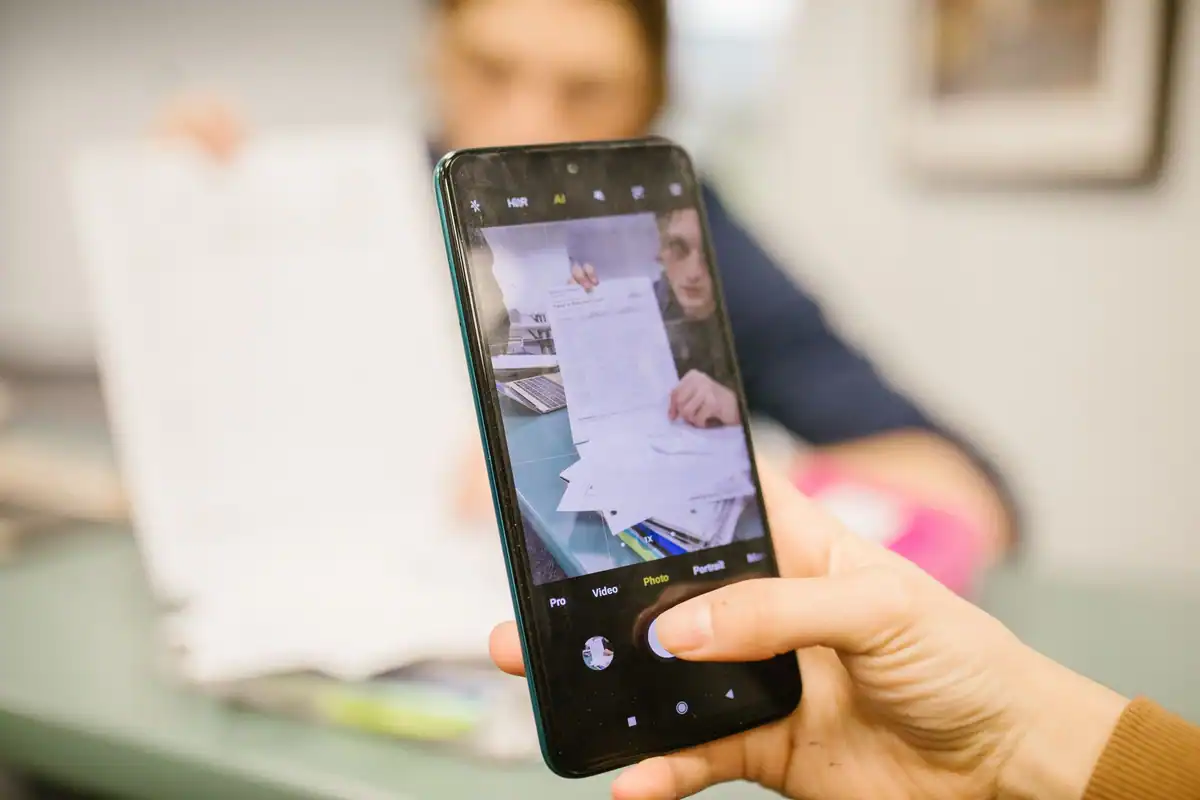
Nu mai e nevoie de scaner pentru a trimite un contract, o factură sau o adeverință: telefonul poate transforma o foaie fotografiată într-un PDF curat, drept, cu fundal alb și text lizibil. Diferența dintre o poză oarecare și o scanare reală este procesarea: decuparea marginilor, îndreptarea perspectivei și corectarea luminii.
Mai jos afli cum pregătești documentul, ce unelte ai la dispoziție (aplicația foto, funcția de scanare din sistem, aplicații dedicate), cum obții un PDF cu mai multe pagini și ce faci cu fișierele care conțin date personale. Sunt incluse și greșelile care fac documentul greu de citit.
Poză sau scanare: care e diferența
O scanare este o imagine prelucrată special pentru documente, nu o simplă fotografie. Telefonul recunoaște colțurile foii, îndreaptă perspectiva, ridică luminozitatea fundalului și crește contrastul textului, astfel încât rezultatul seamănă cu ieșirea unui scaner.
Ce adaugă scanarea
- Decupare automată pe marginile foii.
- Corecția perspectivei, ca foaia să pară fotografiată frontal.
- Fundal uniform, alb sau aproape alb.
- Contrast crescut pentru text.
- Export în PDF, cu pagini multiple.
- Recunoaștere de text (OCR), unde este disponibil.
Când o poză obișnuită nu ajunge
Pentru acte care se depun la instituții, se semnează sau se arhivează, o poză strâmbă, cu umbre, poate fi respinsă sau greu de citit. O scanare curată crește șansele ca documentul să fie acceptat din prima. Dacă vrei să trimiți un act rapid, o poză bună poate fi suficientă, dar pentru dosare e mai sigur PDF-ul.
| Aspect | Poză obișnuită | Scanare |
|---|---|---|
| Margini | Include fundalul | Decupate pe foaie |
| Perspectivă | Deformată dacă ții telefonul înclinat | Îndreptată automat |
| Lumină | Umbre vizibile | Uniformizată |
| Format | JPG/HEIC | PDF multipagină |
| Text selectabil | Nu | Posibil cu OCR |
Unde găsești scanerul în telefon
Majoritatea telefoanelor au deja o funcție de scanare, fie în aplicația foto, fie în aplicația de fișiere sau de note. Caută un mod numit „Documente”, „Scanare” sau o pictogramă cu o foaie încadrată.
Funcția din sistem
Sistemul de operare oferă adesea scaner în aplicația de note, în cea de fișiere sau în aplicația foto. Avantajul: nu instalezi nimic și documentul rămâne în zona de stocare a telefonului. Dezavantajul: opțiunile de editare sunt limitate.
Aplicațiile dedicate
Aplicațiile specializate oferă mai multe funcții: recunoaștere de text, semnare, filtre, clasificare pe foldere. Înainte de instalare, verifică de unde o descarci și ce permisiuni cere: un scaner nu are nevoie de acces la contacte sau la locație. Pașii de verificare se găsesc în Instalarea aplicațiilor în siguranță: magazine și surse. Dacă documentul conține date sensibile, preferă o aplicație care procesează local, fără încărcare pe servere externe.
Atenție: Un act de identitate sau un contract conține date personale. Nu le scana cu aplicații necunoscute și nu le trimite pe canale nesigure.
Pregătirea documentului și a locului
Rezultatul depinde de felul în care așezi hârtia, mai mult decât de aplicație. Câteva gesturi simple elimină cele mai multe probleme.
- Netezește foaia. Îndreaptă colțurile îndoite; o foaie șifonată produce umbre.
- Alege o suprafață contrastantă. Pune foaia albă pe o masă închisă la culoare, ca scanerul să vadă marginile.
- Găsește lumină difuză. Lumina de la fereastră, fără soare direct, este ideală; evită blițul, care face reflexii pe hârtia lucioasă.
- Evită umbra ta. Nu ține telefonul astfel încât să arunce umbră pe document.
- Curăță lentila. O lentilă murdară face tot textul ușor neclar; vezi Curățarea telefonului: ecran, porturi și husă, fără riscuri.
- Ține telefonul paralel cu foaia. Dacă este înclinat, textul de la un capăt iese mai mic.
Documentele lucioase și cele legate
Hârtia lucioasă reflectă lumina, deci schimbă ușor unghiul până dispar reflexiile. Cărțile și broșurile legate se scanează greu la mijloc; apasă ușor pagina sau scanează fiecare pagină în parte, cu atenție la umbra cotorului.
Pașii unei scanări reușite
Odată ce documentul și locul sunt pregătite, scanarea durează câteva secunde pe pagină. Pașii sunt aproape la fel în toate aplicațiile.
- Deschide funcția de scanare și alege modul „Document”.
- Încadrează foaia, iar telefonul va desena un contur pe margini.
- Așteaptă captarea automată sau apasă declanșatorul.
- Verifică decuparea și mută colțurile, dacă nu sunt corecte.
- Alege filtrul: color, tonuri de gri sau alb-negru.
- Adaugă pagina următoare, dacă documentul are mai multe.
- Salvează ca PDF și dă-i un nume clar.
Alegerea filtrului
Filtrul alb-negru produce fișiere mici și text clar, potrivit pentru contracte tipărite. Tonurile de gri păstrează nuanțele pentru documente cu ștampile. Culoarea e necesară pentru acte cu elemente colorate, de exemplu diplome sau certificate. Pentru majoritatea documentelor, alb-negru sau gri sunt suficiente.
Orientarea și ordinea paginilor
Verifică dacă paginile sunt în ordinea corectă înainte să salvezi. Aplicațiile permit rotirea și reordonarea. Un contract cu pagini inversate sau cu o pagină lipsă creează confuzii, mai ales dacă documentul ajunge la o instituție.
Calitatea fișierului: dimensiune și lizibilitate
Un PDF bun este lizibil la mărire, dar nu atât de mare încât să nu poată fi trimis prin e-mail. De obicei, o pagină scanată ocupă între câteva sute de kiloocteți și câțiva megaocteți, în funcție de filtru și de rezoluție.
| Setare | Dimensiune fișier | Lizibilitate |
|---|---|---|
| Alb-negru, rezoluție medie | Mică | Foarte bună pentru text |
| Gri, rezoluție medie | Medie | Bună, păstrează nuanțe |
| Color, rezoluție mare | Mare | Excelentă, dar dificil de trimis |
Reducerea dimensiunii
Dacă fișierul este prea mare pentru e-mail sau pentru platforma unde îl încarci, alege alb-negru sau scade calitatea la „medie”. Evită să faci poze la rezoluție maximă pentru documente simple. Memoria telefonului se umple repede dacă arhivezi zeci de PDF-uri mari; vezi Spațiul de stocare plin pe telefon: cum faci loc rapid.
Textul selectabil
Recunoașterea de text (OCR) transformă imaginea literelor în text care se poate căuta și copia. Este utilă pentru facturi și contracte lungi. Rezultatul nu e perfect: verifică cifrele importante (sume, date, coduri), pentru că OCR-ul poate confunda caractere asemănătoare.
Sfat: Pentru un act important, deschide PDF-ul pe calculator și mărește-l la 100%. Dacă textul mărunt se citește fără efort, scanarea este bună.
Protecția documentelor scanate
Documentele scanate conțin adesea date personale sau financiare și merită păstrate cu aceeași grijă ca originalele. Un telefon pierdut sau un cont de cloud compromis poate expune aceste fișiere.
- Folosește blocarea ecranului: un PIN sau o amprentă oprește accesul la fișiere; vezi Blocarea ecranului: PIN, amprentă sau recunoaștere facială.
- Păstrează actele în folder protejat: unele sisteme oferă spațiu securizat cu parolă.
- Evită trimiterea prin canale nesigure: actele de identitate se trimit doar celor care au nevoie și, dacă se poate, cu parolă.
- Șterge după ce nu mai ai nevoie: fișierele rămân în galerie, în coș și în backup; golește și coșul.
- Marchează copia: pentru copii de acte, o mențiune precum „copie pentru [scop]” scade riscul de folosire abuzivă.
Copia nu înlocuiește originalul
O scanare făcută cu telefonul este o copie, iar valoarea ei juridică depinde de instituția care o primește. Unele cer originalul, altele acceptă PDF cu semnătură electronică. Verifică cerințele instituției respective și nu presupune că orice scanare este acceptată.
Fluxul recomandat pentru acte de uz curent
Un obicei simplu face ca actele să fie ușor de găsit când ai nevoie de ele: scanează o dată, denumește clar și fă backup. Un nume precum „contract-chirie-2” este mult mai ușor de regăsit decât „scan_0042”.
- Creează un folder pentru tipul de document (facturi, medical, auto).
- Denumește fișierele cu un cuvânt clar și cu o dată în nume, dacă e cazul.
- Fă copie de siguranță a folderului; vezi Backupul pozelor de pe telefon în cloud: opțiuni și setări pentru principiile care se aplică și aici.
- Șterge fotografiile originale ale documentelor din galerie.
- Verifică de două ori fișierele trimise, înainte de a le expedia.
Dacă vrei un tablou larg al setărilor camerei, inclusiv focalizare și lumină, consultă ghidul camerei telefonului.
Situații speciale: chitanțe, tabele și semnături
Documentele mici sau cu structură deosebită cer mici ajustări. Bonurile fiscale și chitanțele sunt înguste și se șifonează ușor, iar hârtia termică se estompează în timp; scanează-le imediat dacă ai nevoie de ele ulterior, de exemplu pentru garanție sau decont. Pune mai multe bonuri pe aceeași coală albă, la distanță între ele, și scanează-le separat, cu decupare manuală.
Tabelele și paginile late
Foile mari sau tabelele cu multe coloane se scanează mai bine dacă îți rotești telefonul în orientare orizontală și încadrezi toată pagina. Dacă textul iese prea mic, scanează în două jumătăți, cu o mică suprapunere, și alipește-le în aplicație, dacă are funcția. Verifică la final că rândurile nu s-au deplasat.
Semnătura pe un document scanat
Multe aplicații îți permit să adaugi o semnătură desenată cu degetul. Aceasta este utilă pentru formulare simple, dar nu înlocuiește o semnătură electronică calificată, care are valoare juridică specifică. Pentru situații cu efecte juridice, verifică la instituția sau la partenerul tău ce formă este acceptată. Nu păstra imaginea semnăturii într-o galerie publică și nu o trimite celor care nu au nevoie de ea.
Documente cu mai multe limbi sau scrieri
OCR-ul funcționează mai bine pe text tipărit clar și într-o limbă recunoscută de aplicație. Pe scrisul de mână, pe fonturile decorative sau pe diacritice mai puțin obișnuite poate greși. Dacă ai nevoie de textul exact, copiază-l din OCR și corectează-l manual.
Ce merită reținut despre scanare
Un PDF clar apare din lumină bună, unghi drept și decupare corectă, iar protecția datelor merită la fel de multă atenție ca și calitatea. Cu o aplicație de încredere și câteva obiceiuri simple, telefonul înlocuiește scanerul pentru majoritatea nevoilor.
- Scanarea corectează perspectiva, decupează și curăță fundalul.
- Lumina difuză și suprafața contrastantă dau cele mai bune rezultate.
- Alb-negru produce fișiere mici și text clar.
- Verifică cifrele după OCR și ordinea paginilor.
- Protejează actele cu blocare de ecran și păstrare sigură.
Întrebări frecvente
Cum scanez un document cu telefonul fără aplicații?
Folosește funcția de scanare din aplicația foto, din cea de note sau din cea de fișiere, dacă telefonul o are. Încadrează foaia, verifică decuparea și salvează ca PDF.
De ce documentul scanat are umbre?
Lumina vine dintr-o singură parte sau telefonul îți aruncă umbră pe hârtie. Folosește lumină difuză și schimbă poziția, evitând blițul.
Pot trimite un PDF scanat la o instituție?
Depinde de instituție. Multe acceptă copii, altele cer original sau semnătură electronică; verifică cerințele lor.
Cum reduc dimensiunea unui PDF?
Alege filtrul alb-negru, o rezoluție medie și evită pozele în rezoluție maximă. Unele aplicații au opțiune de comprimare la export.
Este sigur să scanez acte de identitate cu telefonul?
Poate fi, dacă folosești aplicații de încredere, protejezi telefonul cu blocare de ecran și nu trimiți fișierele pe canale nesigure.