Ecranul principal este primul lucru pe care îl vezi de zeci de ori pe zi, deci felul în care este aranjat îți economisește sau îți irosește timp. Pe un telefon neîngrijit, aplicațiile sunt împrăștiate pe cinci pagini, fără nicio logică, iar căutarea ia mai mult decât folosirea. Cu câteva decizii simple, schimbi asta într-o după-amiază.
Aici găsești o metodă concretă: ce pui pe prima pagină, cum folosești dock-ul, folderele și widgeturile și cum menții ordinea fără efort.
Cum arată un ecran principal bine organizat?
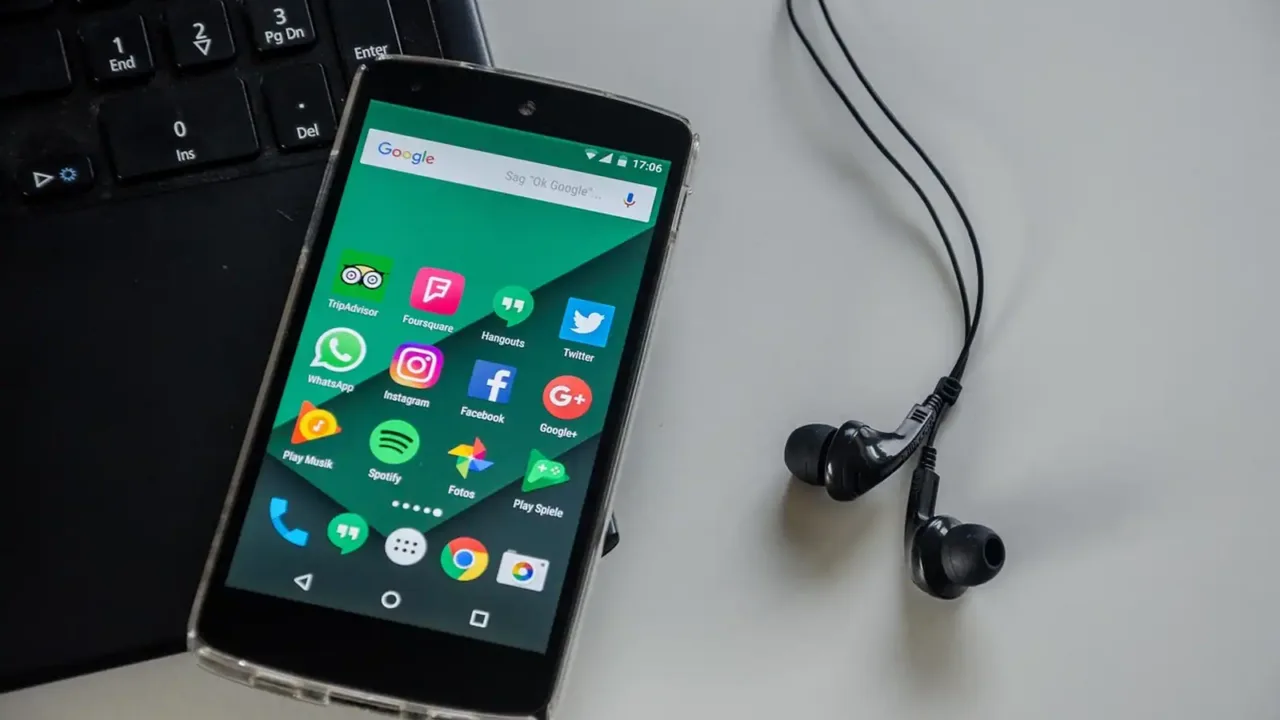
Un ecran principal bine organizat are o pagină principală cu aplicațiile de utilizare zilnică, un dock cu patru aplicații de bază pentru acțiunile frecvente și foldere pentru restul. Ideea de bază este că le găsești cu o singură mișcare a degetului mare, fără să cauți.
Zona de la baza ecranului este cea mai ușor de atins cu o mână, iar cea de sus cere gimnastică. Așază sus ce vezi (widgeturi, informații) și jos ce atingi (aplicații). Dock-ul, bara fixă de jos, rămâne vizibilă pe toate paginile, deci acolo ai nevoie de aplicațiile pe care le deschizi cel mai des: telefon, mesaje, browser, cameră sau altele, în funcție de tine.
Câte pagini sunt prea multe?
Două sau trei sunt suficiente pentru aproape oricine. Dacă ai nevoie de mai multe, de obicei ai prea multe aplicații pe care nu le folosești. Fiecare pagină în plus este un loc în care se pierd lucruri. Pe Android, sertarul de aplicații îți permite să ții ecranul principal aproape gol, iar pe iOS biblioteca de aplicații îndeplinește același rol.
Cum grupezi aplicațiile în foldere?
Grupezi aplicațiile în foldere după scop, nu după tip sau culoare: „Bani”, „Călătorii”, „Citit”, „Muncă”, „Poze și video”. Un nume scurt, pe care îl vei căuta instinctiv, este mai util decât o categorie tehnică.
Reguli care funcționează:
- maximum opt-nouă aplicații per folder, altfel devine un sertar de gunoi;
- nu pune în foldere aplicațiile de zi cu zi, ca să le ai la un singur gest;
- ține în foldere cele pe care le folosești săptămânal sau lunar;
- dă nume clare, fără emoji, ca să le găsești și prin căutare;
- mută la sfârșit ce nu mai folosești, apoi șterge.
| Element | Rol | Sfat de organizare |
|---|---|---|
| Prima pagină | Acțiuni zilnice | 8–12 aplicații și un widget |
| Dock | Acces rapid | Cele 4 aplicații cele mai folosite |
| Foldere | Aplicații ocazionale | Nume după scop |
| Sertar / bibliotecă | Tot restul | Căutare după nume |
Ce widgeturi merită pe ecranul principal?
Merită widgeturile care îți arată informații fără să deschizi o aplicație: ceas și vreme, calendar cu următoarele evenimente, lista de sarcini, un contor de pași sau notițele rapide. Un widget bun economisește o deschidere de aplicație de mai multe ori pe zi.
Evită widgeturile care ocupă mult loc și arată rar ceva util, precum cele cu zeci de știri sau cele care se actualizează la fiecare minut. Unele widgeturi se reîmprospătează des și pot cântări în consumul de baterie, de aceea alege-le cu cumpătare. Pentru mai multe despre ce consumă energia în fundal, citește ghidul despre aplicațiile din fundal.
Sfat: un singur widget mare și bine ales, de exemplu calendarul pe zi, face mai mult decât cinci widgeturi mici. Te uiți la el fără să-l cauți.
Cum folosești sertarul de aplicații și căutarea?
Sertarul de aplicații și căutarea îți permit să ții ecranul principal curat, pentru că orice aplicație poate fi găsită scriind primele litere ale numelui. Pe Android tragi în sus de pe ecranul principal, iar pe iOS tragi în jos sau mergi la ultima pagină, unde apare biblioteca de aplicații.
Pentru aplicațiile folosite rar, căutarea este mai rapidă decât orice folder. Obișnuiește-te să scrii două-trei litere în loc să cauți vizual. Dacă ai păstrat mai multe aplicații de același fel, dă-le nume care încep cu aceeași literă, ca să nu le amesteci. Tot aici afli rapid câte aplicații ai de fapt, iar excesul se vede imediat.
Gesturi și scurtături utile
- apăsarea lungă pe o aplicație deschide acțiunile ei rapide, precum „cameră foto” direct în mod selfie sau „mesaj nou”;
- ținerea apăsată pe ecranul gol deschide setările de personalizare, cu widgeturi, fundale și teme;
- gestul de tragere dintr-o margine poate înlocui butoanele de navigare;
- unele telefoane permit spațiu de aplicații ascuns sau protejat prin amprentă.
Cum faci un ecran principal care te ajută să nu te mai uiți atât de mult la telefon?
Un ecran principal sobru reduce impulsul de a deschide aplicații fără motiv. Dacă rețelele sociale sunt la un singur gest distanță, le vei deschide mereu. Dacă le muți într-un folder pe a doua pagină, ai de făcut un pas în plus și de multe ori renunți.
Alte idei: un fundal liniștit în loc de unul încărcat, ascunderea insignelor numerice de pe iconițe pentru aplicațiile care nu contează și aducerea acțiunilor utile (cameră, lanternă, alarmă) la îndemână. Combinația cu o gestionare serioasă a notificărilor schimbă mult felul în care te simți când folosești telefonul.
Cum păstrezi ordinea în timp?
Păstrezi ordinea făcând o curățenie scurtă o dată pe lună: ștergi aplicațiile nefolosite, muți noile instalări în foldere și verifici dacă primele două pagini încă reflectă ce folosești. Zece minute sunt de ajuns.
Un reflex bun: când instalezi o aplicație nouă, decide imediat unde stă. Dacă nu ai un loc pentru ea, probabil că nu ai nevoie de ea. Pentru cei care primesc un telefon nou sau mută date, pașii din prima zi includ și această organizare, iar setările de accesibilitate pentru vârstnici arată cum se poate simplifica ecranul pentru cineva care are nevoie de iconițe mari și puține.
Dacă vrei imaginea de ansamblu a meniurilor pe care le poți ajusta, ghidul general al setărilor telefonului este un bun punct de plecare.
Pe aceeași temă, citește și camera telefonului: ghid detaliat al setărilor și funcțiilor.
Întrebări frecvente
Pot ascunde aplicațiile de pe ecranul principal fără să le șterg?
Da. Pe Android le poți lăsa doar în sertarul de aplicații, iar pe iOS le poți elimina de pe ecranul principal și le găsești în biblioteca de aplicații.
Widgeturile consumă baterie?
Unele, da, mai ales cele care se actualizează des sau folosesc locația. Cele simple, precum ceasul sau calendarul, consumă foarte puțin.
Cum pun aplicațiile în dock?
Ții apăsat pe iconiță și o tragi în bara de jos. Dacă dock-ul e plin, mai întâi muți o aplicație din el.
Pot schimba aspectul ecranului principal complet?
Da, prin teme, pachete de iconițe sau aplicații de tip launcher pe Android. Alege-le din surse sigure, pentru că un launcher are acces larg la telefon.
Ce fac dacă iconițele s-au amestecat după o actualizare?
Reașază-le manual sau, dacă ai o copie a aranjării, restaurează-o. Sistemele păstrează de obicei aranjamentul în backup, dar nu mereu.